想做 2D 動畫,該先學哪套軟體?學 AE 嗎?還是有其他選擇?
同樣叫「2D 動畫」,做出來是一支影片、動態網頁,還是 App 裡點了會反應的介面,每一個工具都有各自的戰場:
After Effects:最通用、最成熟的產業接口
要 render 成影片的需求最大宗,影視、廣告、片頭 Title Sequence,幾乎是業界預設值。
護城河是整個產業生態。外掛、腳本、教學累積了二十年,你想得到的需求幾乎都有人寫過。出去找動態設計的工作,職缺最多的也是 AE,實拍特效合成、 3D 通道合成,配合外掛也可以出網頁動態素材、VJ 投影素材,相當萬用。
AE 也是我動態設計的生產力工具。
收費:Adobe 訂閱制,入門使用成本相較高,但資源也多。
🎬 After Effects 2026 啟動畫面|前往 After Effects 官網 →
Cavalry:依循規則生成動畫
成品一樣是影片,但做法很不一樣。給它一套規則、素材,做動態設計的邏輯完全不同,很適合做 Data-Driven、程序型的動畫內容,入門門檻較高。
它擅長的剛好是 AE 最痛那塊。你可以餵它一整個資料夾的圖、一份試算表的數字,它照規則批次生出大量變體,填補了 AE 的弱項,被視為動態設計界的新神兵利器。
收費:2026 年 4 月被 Canva 收購後,個人版(原本要錢的 Pro)整套變成完全免費,可商用。
🎬 Cavalry 官方主視覺|前往 Cavalry 官網 →
Autograph:MG、VFX、3D 合一
主力在整合動態、合成、2D 跟 3D 全在同一個環境裡跑。AE 雖然也摸得到 3D,但真正完整的 3D 場景處理還沒那麼成熟,Autograph 一開始就是以「合成」為主軸。定位跟 AE、Cavalry 比較近,都是做完輸出成影片,做實拍合成、特效有優勢,如果有購買 AE 裡 Maxon 的外掛,那也可以一起共用喔。
收費:Maxon 在 2026 年 4 月起,個人跟工作室都完全免費,可商用。
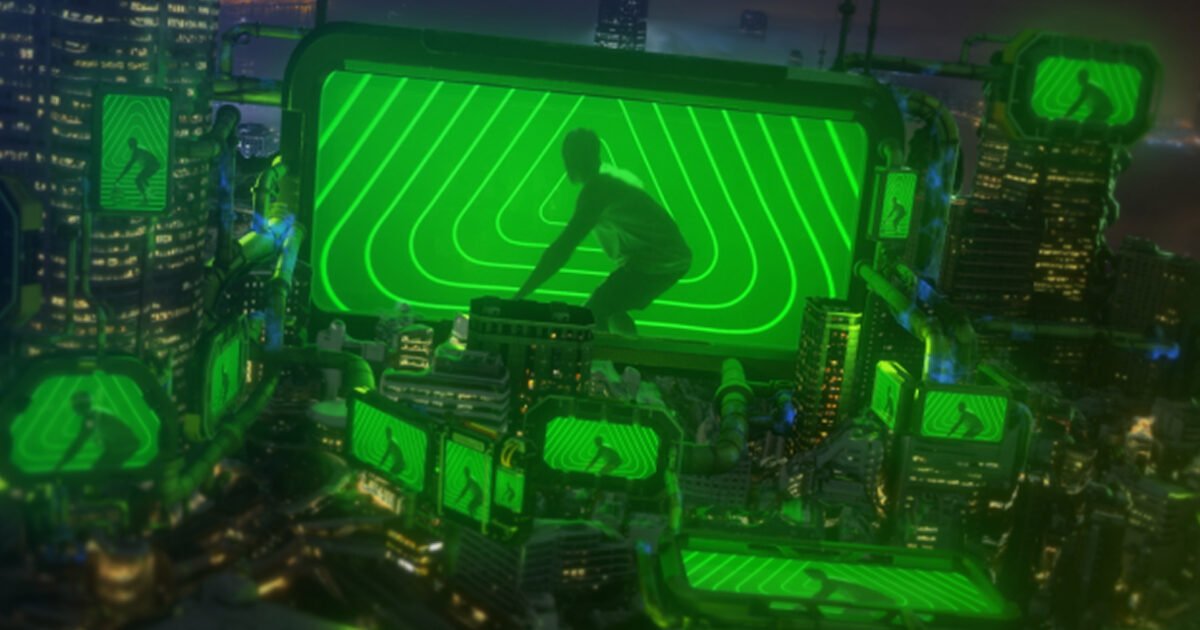
🎬 Autograph 官方主視覺|前往 Autograph 官網 →
Remotion:用 React 寫影片
跟 Cavalry 一樣走程序化路線,但操作邏輯完全不一樣。Cavalry 是節點式的編輯器,視覺上拉線、餵資料;Remotion 是純 code,整支影片就是一個 React 專案,動畫、版型、字幕、音軌全部用元件寫出來,最後 render 成 mp4。
它的用戶比較不在創作者,而在工程化的影片產線。常見用途像是匯入使用者的資料 render 成個人化影片(年度回顧、活動紀錄、賀卡),或是內容團隊要批次生上千支只差文案、圖片的變體,把影片當成「程式產出的檔案」來處理,也很適合用來做影片版的投影片。對工程背景的人來說特別順手,因為它就在原本熟悉的 React 開發環境裡。
收費跟前幾套都不太一樣。個人使用者、自由工作者,還有三人以下的小公司完全免費可商用;要等公司規模超過三人才開始收授權費,會員方案以團隊規模或 render 次數計價。
🎬 Remotion 官方主視覺|前往 Remotion 官網 →
GSAP:網頁前端的霸主
GSAP 讓動畫直接在瀏覽器裡跑,用途和主流軟體相差蠻多的,不是用影片做主要格式。
擅長互動網站、landing page、web 廣告。它最有名的功能是 ScrollTrigger,能把動畫綁在使用者的捲動上,網頁往下滑、畫面就跟著演,現在很多作品集網站那種「滑一下動一下」的效果就是它做的。
嚴格說它算一套寫網頁動畫的 JavaScript 工具,比較不像傳統認知的動畫軟體。但隨著 Product Design 的領域越擴張越快,前端的動畫工具也逐漸受到關注。官網的 Demo 非常舒服,有很多 Fancy 的動畫效果, AE 要逆向工程回去做可能還沒那麼容易。
收費:2024 年被 Webflow 收購後,2025 年 4 月起全部免費,連以前要付費的進階 plugin 都開放,商用也不用錢。
🎬 GSAP 官方主視覺|前往 GSAP 官網 →
Rive:做完直接塞進 App、遊戲
更往互動走一步。Rive 的成品是一個能即時反應的元件,使用者點了、滑了,它會動,做起來比較像在設計介面,適合 UI&UX 設計師入手。
它的核心是 State Machine,你可以把一顆按鈕的「正常、滑過、按下」幾個狀態跟之間的轉場都先設計好,丟進產品裡,它就照使用者的操作自己切換,工程師不用再一格一格刻動畫。擅長 App UI、遊戲介面、產品裡會回應操作的動畫。許多 APP 裡順暢的角色動態都是透過 Rive 完成的(Duolingo 對就是情勒貓頭鷹),也是這幾年熱門的工具之一。
收費:有免費方案可以在編輯器裡學跟做,要正式輸出商用,從 Cadet 方案月費約 9 美金起(年繳)。
🎬 Rive 官方主視覺|前往 Rive 官網 →
另一條路線:手繪動畫派
前面六套都是動態圖像(motion graphics)派,工作邏輯是「動圖層」。手繪動畫完全是另一條路:動畫師一格一格畫上去,或綁角色骨架讓它動,從賽璐珞手繪時代一路傳下來的工藝,2D 角色動畫也是這條路長出來的分支。
Toon Boom:北美電視卡通的主力
完整產品名是 Toon Boom Harmony,但台灣業界口頭都叫它「Toon Boom」(吞嘟)。強項是剪紙(cut-out)、骨架綁定、逐格手繪三種做法可以混著用,配合自家的 Storyboard Pro 跟 Producer 形成一條完整的電視動畫製作流程。北美電視動畫產業基本上跑在它上面,《Rick and Morty》、《辛普森家庭》、《探險活寶》、《海綿寶寶》都是它的代表作。風格上是美系商業卡通、電視動畫工作室的標準裝備。
收費:訂閱制(年繳),Essentials 月費 30 美金、Advanced 77 美金、Premium 139 美金。
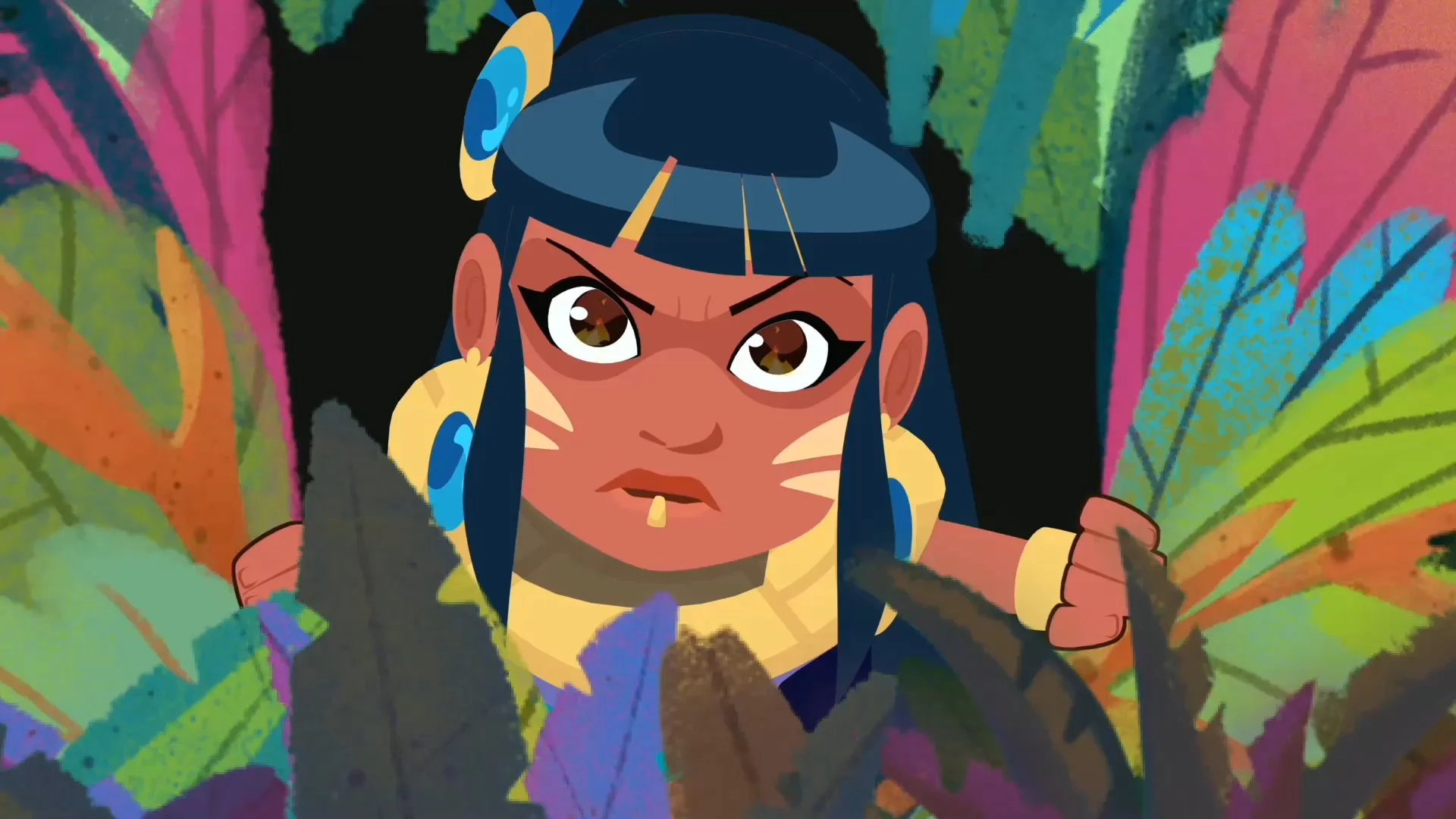
🎬 動畫《Lost Amazon》劇照,使用 Toon Boom Harmony 製作(圖片來源:Toon Boom 官方 blog case study)|前往 Toon Boom 官網 →
TVPaint Animation:手繪派的數位代表
純點陣(raster)的數位手繪工具,每一格都是真的「畫」上去的,能模擬鉛筆、水彩、油彩、粉筆等質感。沒有骨架、沒有剪紙拼接,就是把賽璐珞時代的手繪流程整套搬進電腦裡。
歐洲手繪派工作室的主力,日系手繪動畫工作室也很多人用,是想做賽璐珞質感、藝術動畫、復古手繪片的個人創作者首選。跟 Toon Boom 那種偏組合式的做法剛好相反,靠的就是動畫師的手。
收費:買斷制(一次付清),Standard 約 650 歐元、Professional 約 1250 歐元。
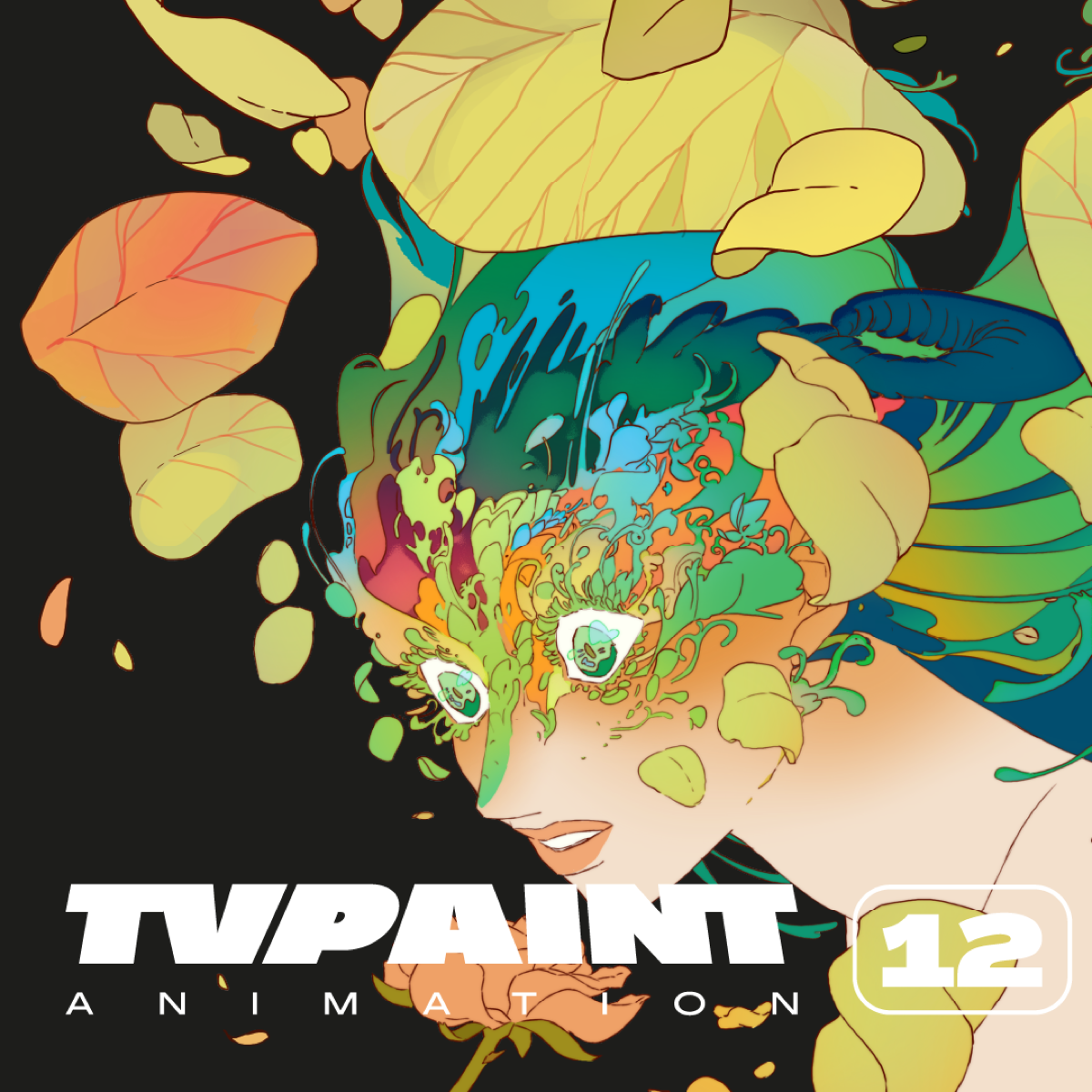
🎬 TVPaint Animation 官方主視覺|前往 TVPaint 官網 →
拿我自己手上的案子當例子:易遊網 30 秒品牌 CF 裡,有一顆角色一路跑過畫面的鏡頭,就是小曼(林曉曼 Aasta Lim,IG @aastalim)用 TVPaint 逐格畫的。
整支片大部分是 2D 動態跟 3D,會把這顆拉出來逐格,是因為它是整支片的 hero cut,角色需要更細膩的表演,誇張的肢體變化跟流動感也要一張一張畫才做得出來。
這顆難的地方是整個場景一直在轉,角色還要跑過去,每一張都得跟著背景對位置。流程是先用色線把動作跟 pose 抓出來,動起來順了再描成乾淨線稿,最後上色,合回畫面跟漸層、光影疊在一起。
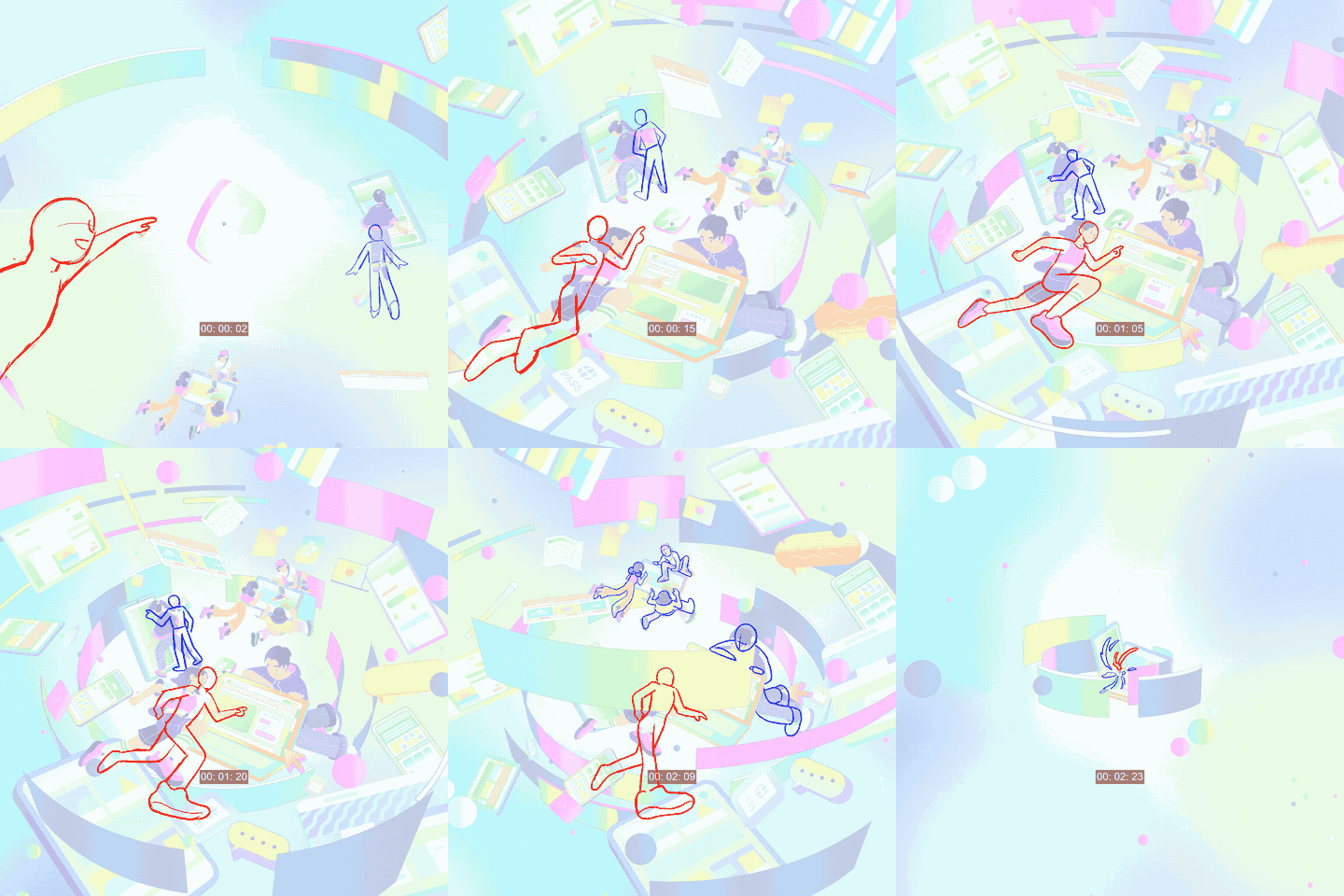
① 色線草稿:先抓動作跟 pose
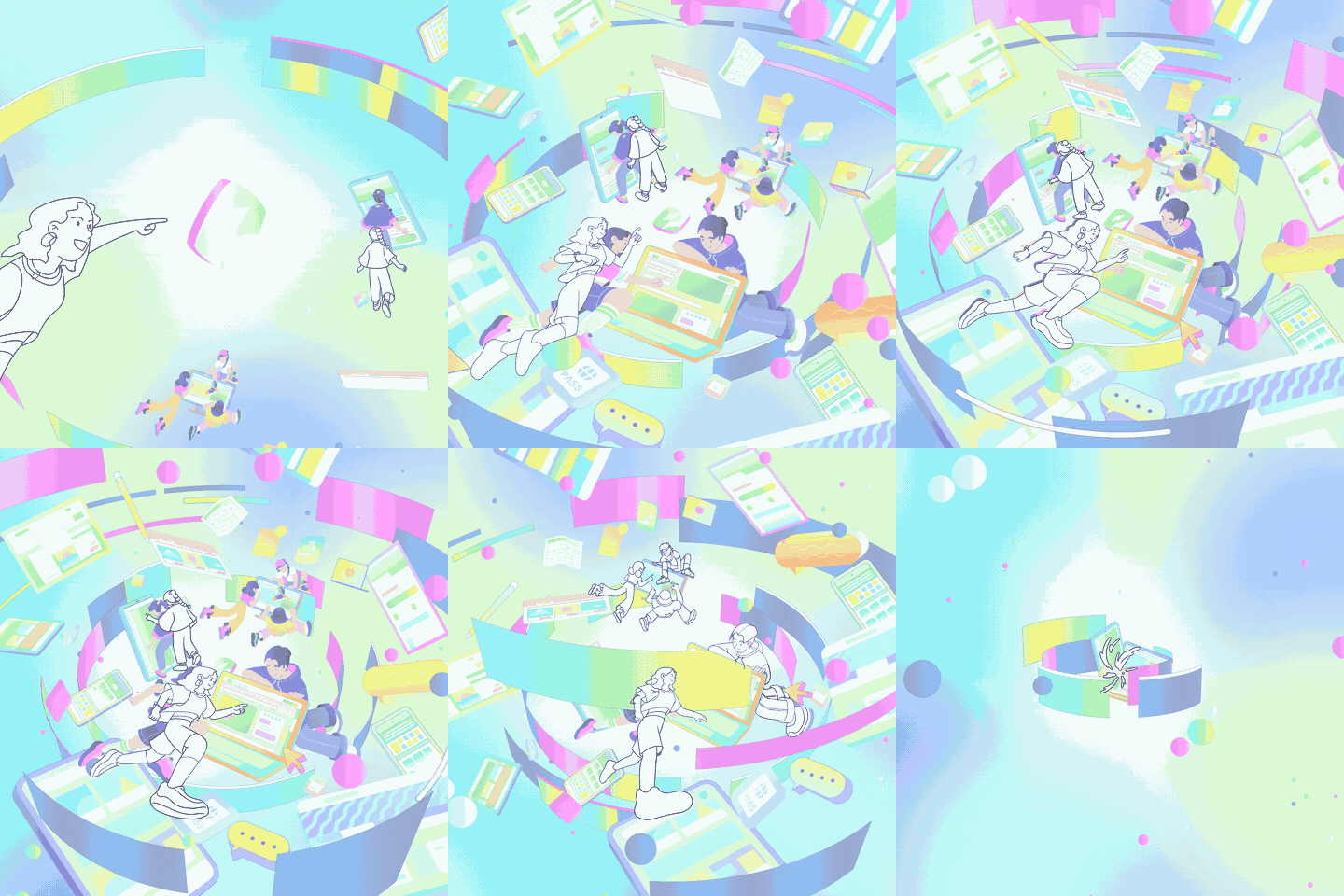
② 描線:動作順了才描成乾淨線稿

③ 上色
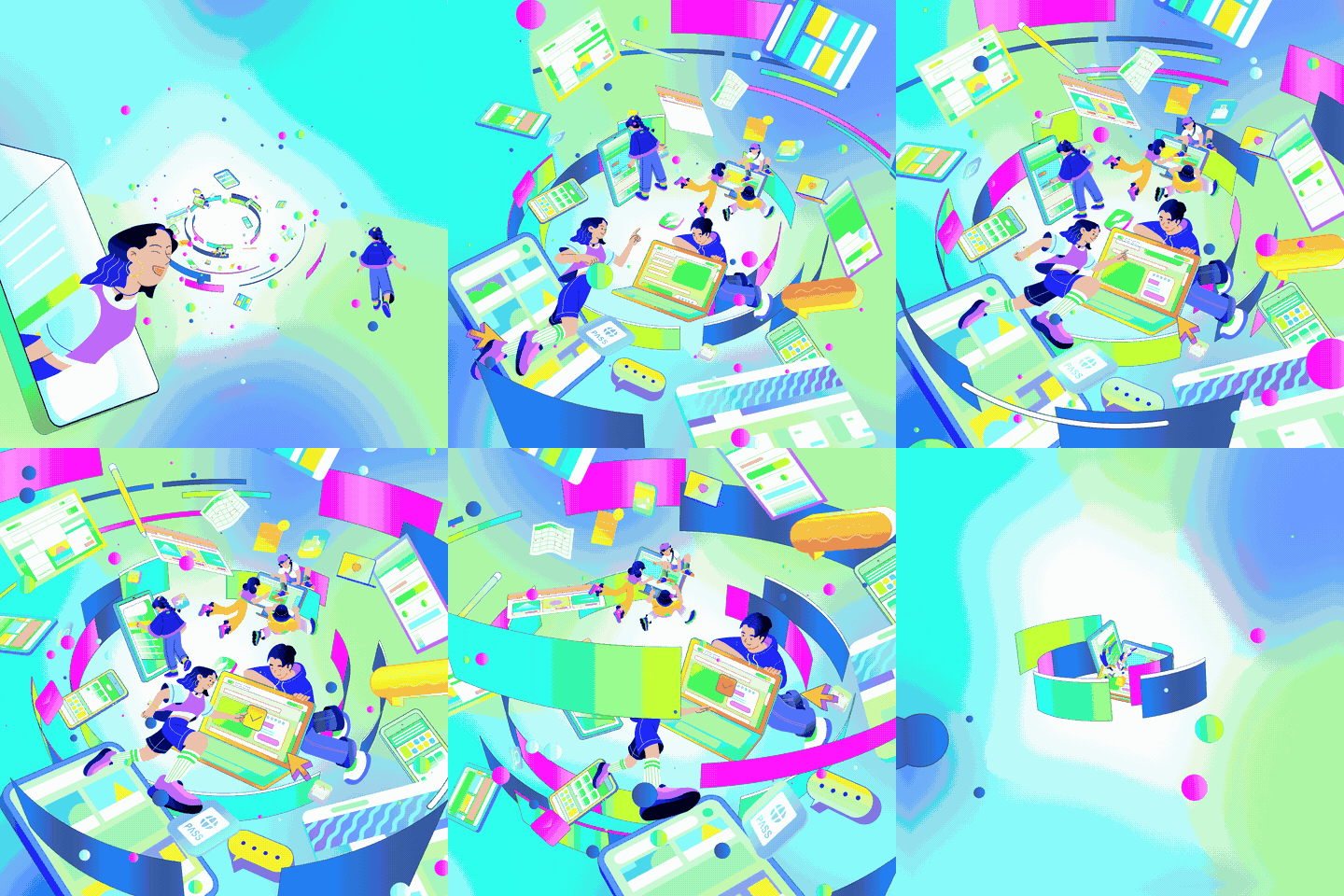
④ 成品:合回畫面|🎬 易遊網 ezTravel CF,Cel Animation:林曉曼 Aasta Lim,製作:無無 XX Studio|看完整作品 →
Moho:個人創作者的親民選項
走向量(vector)路線,跟 TVPaint 的點陣手繪剛好是兩端:TVPaint 重在每一格的筆觸質感,Moho 重在用一條骨架去帶角色動。核心功能是智能骨骼(Smart Bones),骨架一綁就能控制角色變形跟次級動作,省掉大量逐格手繪的勞力。Pro 版也支援逐格手繪,骨架打底+手繪修細節可以混著用,兼顧效率跟手感。
學習曲線比 Toon Boom 溫和很多,預算門檻也低很多,所以個人動畫師、解說動畫、漫畫角色動態、小工作室用它的不少,是想入門手繪動畫但還不確定要不要砸大錢的友善起點。
收費:買斷制(一次付清),Debut 入門版 59.99 美金、Pro 版 399.99 美金。
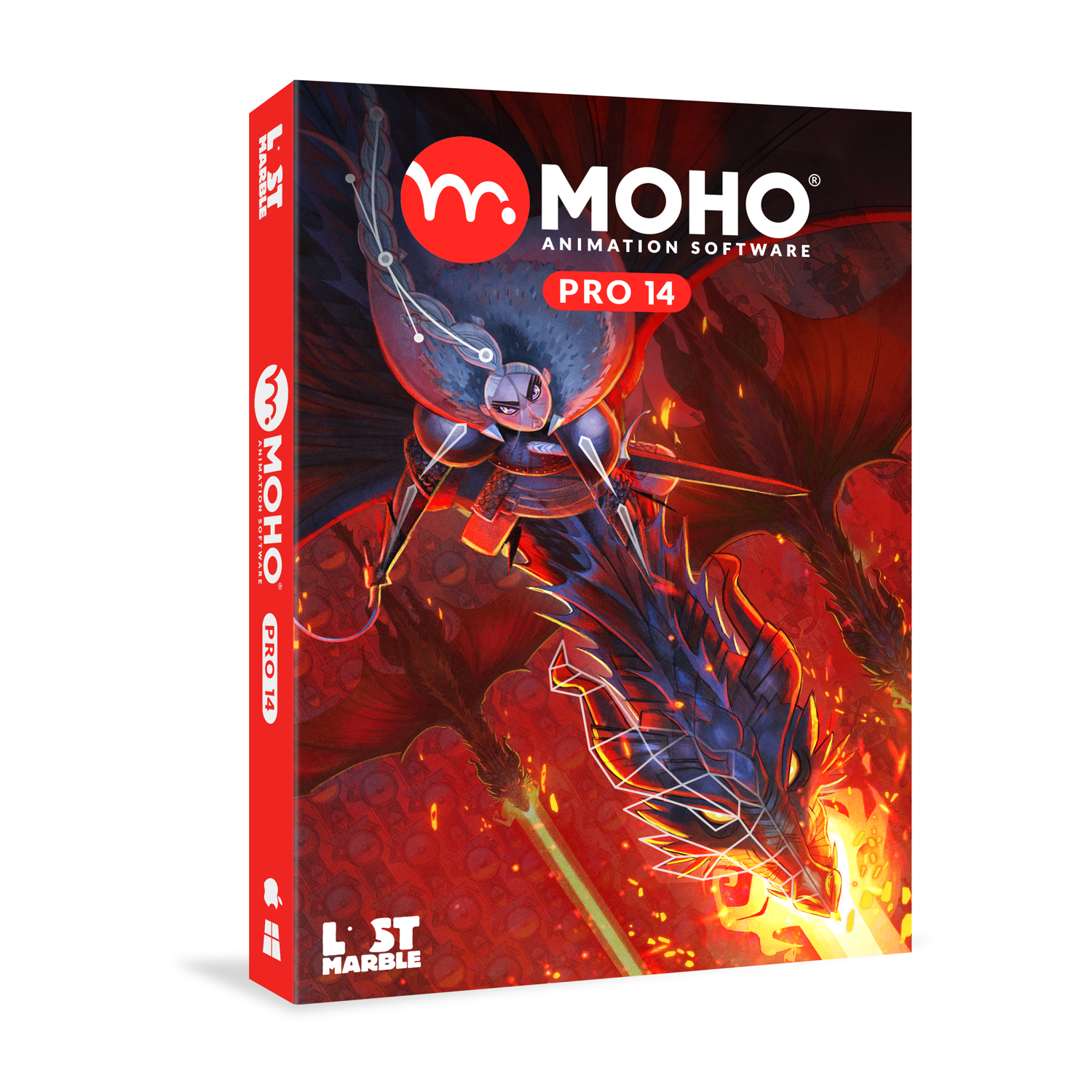
🎬 Moho 官方主視覺|前往 Moho 官網 →
寫在最後
跟我剛入行那時候比,動畫軟體已經多到不一樣了。以前大家擠在同一套工具裡,對應各種不同的輸出格式傷腦筋,現在工具跟著職業分化,各自長出自己的戰場。
先了解自己的產業跟角色定位在哪,影視廣告、做品牌動態系統、寫互動網頁,還是做產品介面,還是做手繪動畫?想清楚你才知道該先從哪一套開始摸喔。
各工具官網,想深入可以自己去逛逛:
延伸學習:《超越技術的動態思維》(Motioner 二樓知學)。這篇講的是選工具,但工具會換,真正帶得走的是背後怎麼判斷、怎麼想動態的那套思維,那也是這堂課的主軸。