在 After Effects 裡做遮罩進場(mask reveal)動畫,雖然不難,但每次都要手動畫遮罩、設兩個關鍵格、調進場節奏,重複做就很煩。
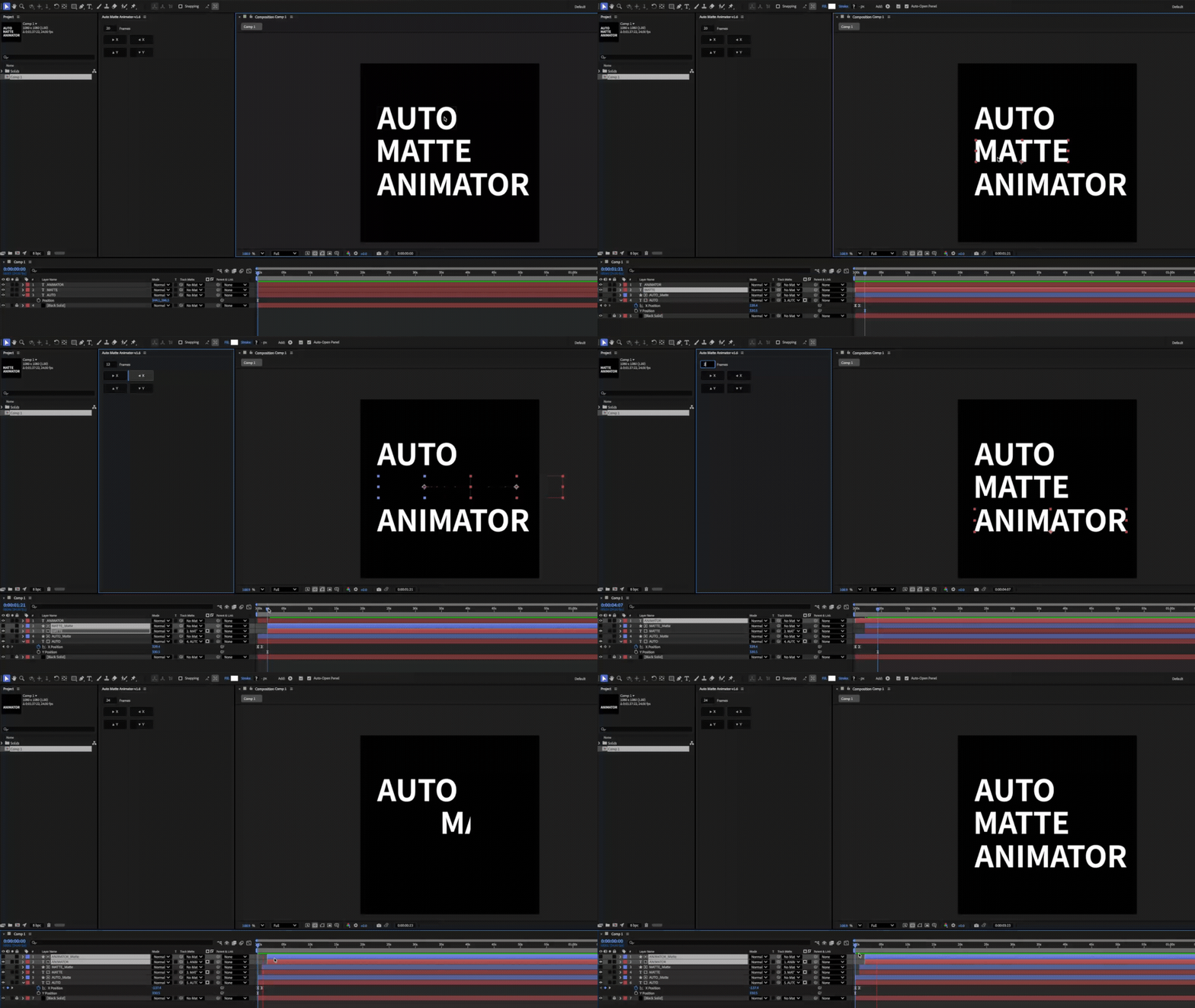
所以有了懶人救星 Auto Matte Animator,選好圖層按一下,就生出一段遮罩進場動畫。
比起工具本身,我覺得更有意思的是:這個工具從開發、做封面、寫文案到上架 Gumroad,幾乎是我跟 AI 一條龍做完的。
Auto Matte Animator 怎麼來的
遮罩進場是動態設計裡超常見的基本款,像是文字進出場或色塊遮罩表演:
手動畫一個遮罩範圍
設好起點與終點兩個關鍵格
再去調進場的時間與節奏
單看一次沒什麼,但一支片裡這種進場可能做幾十次,時間就這樣被磨掉了。
Auto Matte Animator 做的事:選好圖層,按一下,直接生出一段遮罩進場動畫。
還附帶我自己手工拉過的曲線,讚的,還可以決定上下左右方向,舒服。
怎麼安裝與使用?
Auto Matte Animator 是 .jsx 腳本:
搭配 KBar 等工具設快捷鍵,選圖層按一下最順
或上方工具列 File > Scripts > Run Script File 執行
還不清楚腳本、外掛、Extension 差在哪,或不知道 .jsx 該丟進哪個資料夾,可以先看 外掛、腳本、Extension 的差別與安裝方式。
下載連結(免費):Auto Matte Animator on Gumroad
真正有趣的:用 Claude 從開發到上架一條龍
對我來說,這個工具最值得分享的不是功能,而是整個「做出來再賣出去」的過程,幾乎都有 AI 在旁邊幫忙。我把它拆成四段:
開發工具:把需求講給 Claude,跟它討論邏輯、生出 .jsx 腳本。出一張嘴邊測邊修,像個一直加功能的甲方,連工具的視窗介面都能一起生出來。
生封面圖、寫介紹文案:在對話裡描述風格就能生封面圖、做 resize。寫產品介紹更省,直接把 .jsx 丟給它,它讀懂功能後能寫出大約七成的中英文文案,我再潤。
操作網頁上架:開瀏覽器去 Gumroad 填表單、上傳檔案這些步驟,AI 也能直接幫忙跑,我只要修內文跟排版,按下發佈。
下一步:吃 Gumroad 的名單建立熟客、自動分享電子報,還有很多可以玩。
這裡是我的觀察:「做工具」跟「上架推廣」其實包含一大堆判斷與決策,(還有完美主義、冒牌者心理之類的),這些才是阻力最大的工作。AI 把這些工作的摩擦力降到很低,讓我這種會拖延的人真的有辦法把東西做完、推出去。
FAQ
Q:Auto Matte Animator 跟自己手動做遮罩進場差在哪?
差在把畫遮罩、設關鍵格、調進場那幾步收成一鍵,尤其是平常要拉出穩定大小色塊還蠻麻煩的。動畫的細節節奏你還是可以再調,它幫你省掉的是每次都要重來的那段重複勞動。
Q:開發這種工具一定要會寫程式嗎?
不用。我不是工程師,是把需求講給 Claude、由它生腳本,我負責測試跟提修改。會基礎概念會更順,但不是門檻。
Q:免費嗎?
免費,到上面的 Gumroad 連結就能下載。
寫在最後
對我來說,AI 最大的價值不是讓工具變得多神,而是把「做工具」跟「把它推出去」這兩段摩擦力最大的工作,變得我真的願意去做。工具會放大你已經有的能力,而 AI 降低的是你動手的阻力。
之後我會繼續分享其他用 AI 做的 AE 小工具跟工作流,有興趣歡迎收藏網站、常回來看看。
作者:陳柏尹(PoYin),動態設計師,專注於把 AI 接進日常設計與動態工作流。
延伸學習:《超越技術的動態思維》(Motioner 二樓知學)。進階動態課,從經典案例分析講到設計思維;工具能省力,背後的判斷力才是這堂課的主軸。