上一篇講完為什麼我把整個人生搬到 Obsidian,私訊跟留言收到滿滿的問題:
「會不會很難搬?」「資料夾要怎麼規劃才不會亂?」「這樣做安全嗎?」
我整理了大家最常問的問題一次講完。事實上 Obsidian 原理比軟體本身功能重要,我可以直說,Obsidian 甚至不用當一個新軟體來「學」。
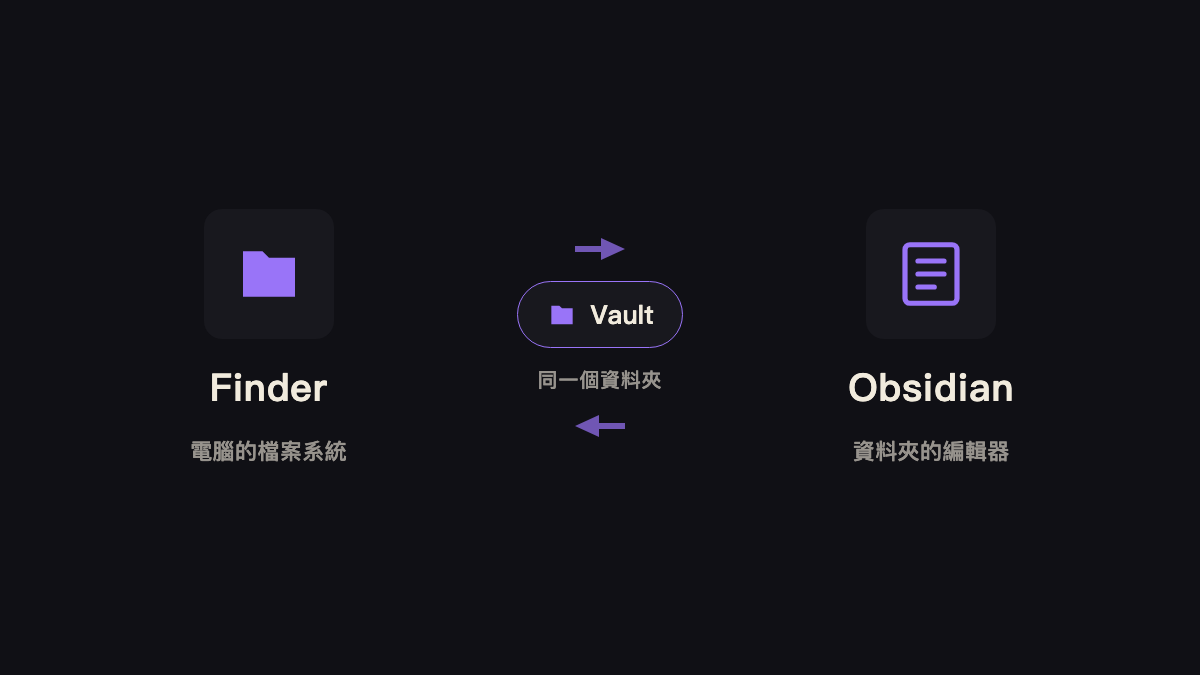
Vault 在 Finder 裡就是一個你看得見、打得開的資料夾。
Obsidian 本質就是資料夾管理文字檔
Obsidian 的核心就是 vault,vault 就是一個你電腦裡的資料夾,Obsidian 則是這個 vault 的編輯器。
Vault 可以設定在自己電腦喜歡的位置,裡面放著 .md 檔、圖檔。沒了,就這麼單純。這樣的結構給支援的軟體開、丟給 AI,都讀得到。
.md 檔是純文字,任何能讀文字的東西都能讀它。這就是它跟 Notion 最大的差別:Notion 把你的內容包在它的資料庫格式裡,Obsidian 把你的內容留在你的電腦裡。
對設計師來說,最重要的價值是:這份資料庫永遠是你的。哪天 Obsidian 收掉、哪天你想換工具、哪天 AI 進化成新形態,你只要把這個資料夾交給下一個工具就好。
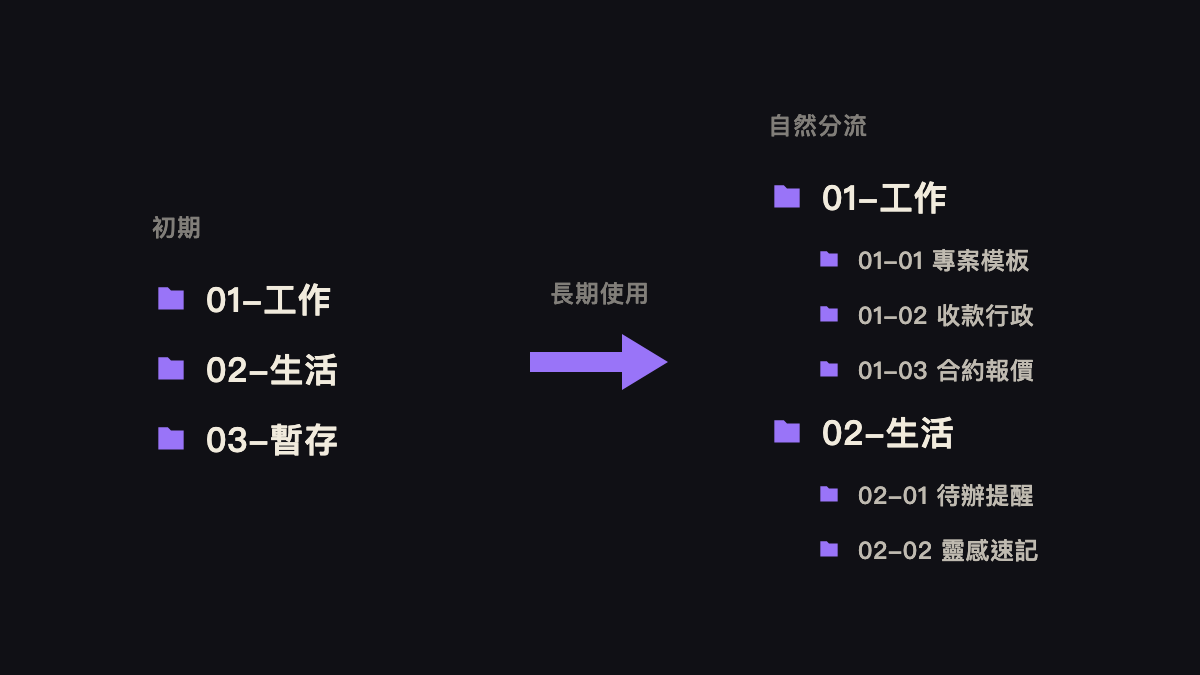
從三個資料夾開始,邊用邊長,AI 接手分流。
資料夾怎麼整理:別想太多,邊用邊調就好
很多人卡在「我要先想好完整的資料夾結構」,結果想了三天還沒開始寫筆記。
我的 ARK 也是迭代了好幾個月才慢慢長成現在這樣。初期建議可以先開三個資料夾:
🔷 01-工作:專案、客戶資訊等工作事項
🔷 02-生活:待辦、提醒、靈感
🔷 03-暫存:真的不知道丟哪就丟這裡,回頭讓 AI 幫你整理
圖檔也別煩惱,Obsidian 預設你拖/貼圖片進來時,會自動複製到 vault 對應的子資料夾。等到日後越放越多資訊,自然會開始分流,像是 01-01 專案模板、01-02 收款與行政、01-03 合約與報價等等。而且可以一邊跟 AI 溝通、一邊做整理。
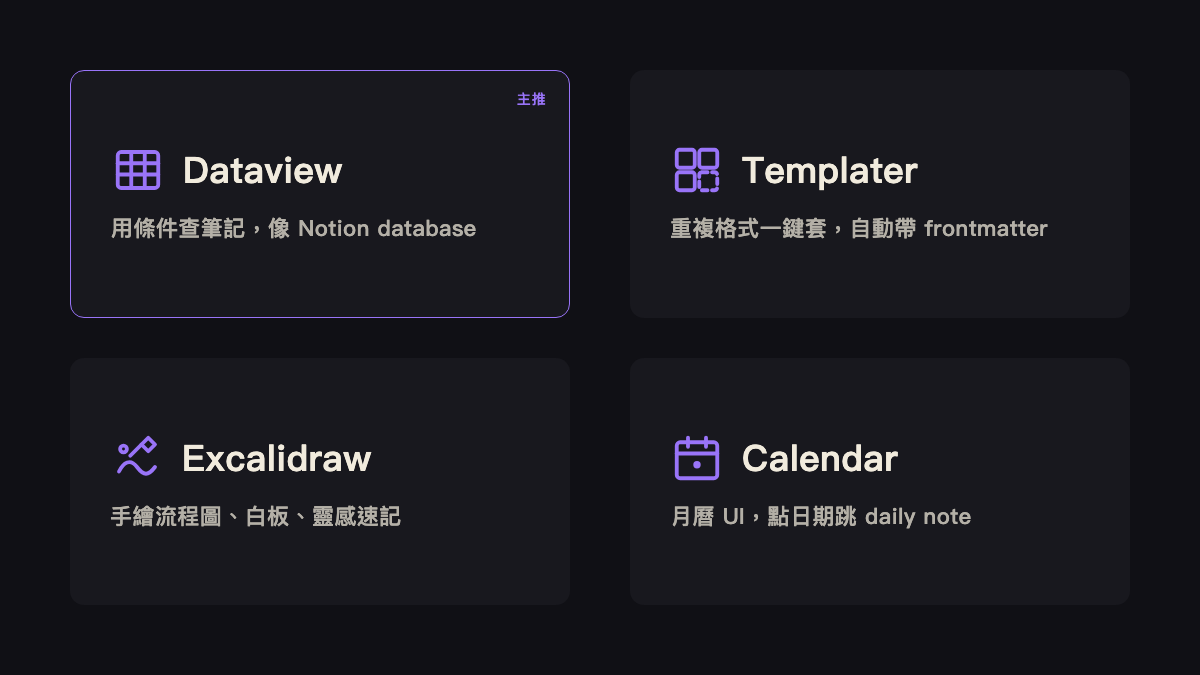
前期只裝 Dataview 就夠用;其他外掛遇到痛點再加。
外掛不求多,用的到就好
Obsidian 的外掛市集有上千個,但對設計師來說,前期裝一個就夠。
我自己日常只用 Dataview,它讓你可以用條件查 vault 裡的筆記。例如「列出所有 status 是『進行中』的案子」、「列出這個月所有 daily note」,類似 Notion database,對於用習慣 Notion 要轉換習慣非常重要。
如果想多裝幾個,下面是公認的熱門外掛:
🔷 Templater:重複格式自動套模板,適合管理工作專案資料、或作品集整理
🔷 Excalidraw:在 Obsidian 裡畫手繪流程圖,當白板或靈感速記
🔷 Calendar:月曆 UI,點日期直接跳到對應 daily note
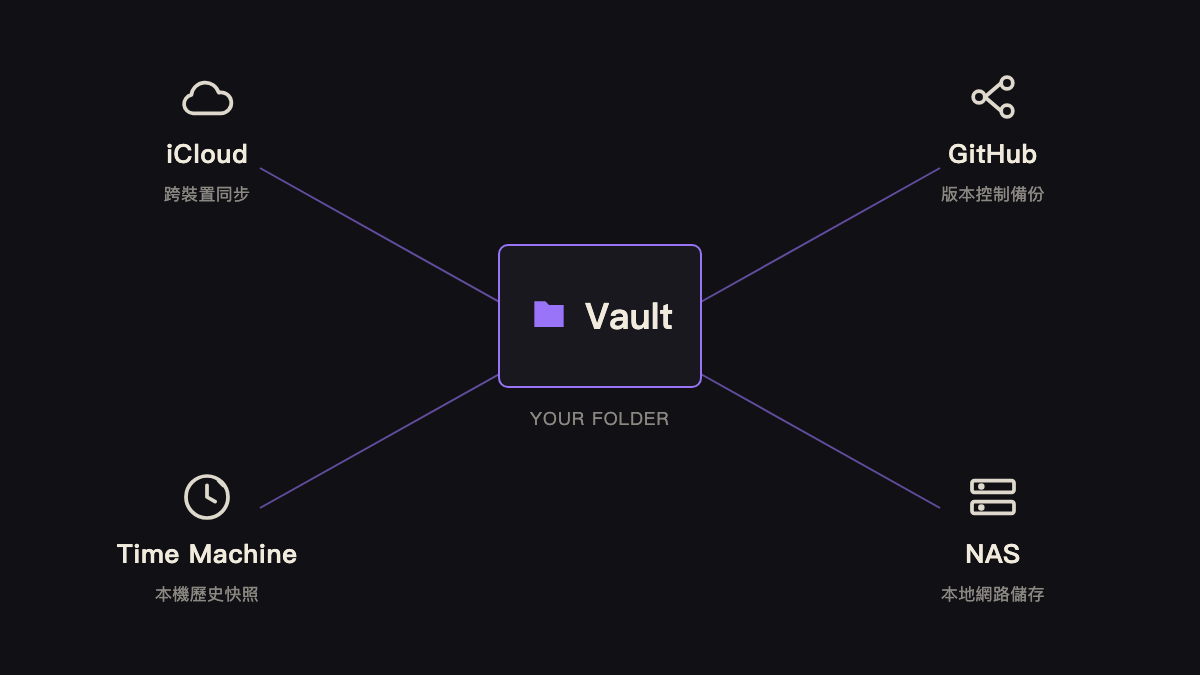
備份就是把資料夾複製到不同地方,越多層越安心。
備份與安全:重點是知道資料在哪
Obsidian 的備份其實就是把 vault 資料夾備份起來,主要有幾種做法:
🔷 Obsidian Sync(一個月 $4 美金):官方的同步服務,可以跨裝置讀取
🔷 vault 一開始就建在 iCloud / Dropbox / Google Drive 共享目錄,也可以跨裝置
🔷 用 GitHub 做同步
🔷 同步到自己架的備份硬碟,例如 NAS、或我有用的 Mac Time Machine
我自己 vault 有跨裝置使用需求,所以用 iCloud 隨時同步,另外又有 Mac 的 Time Machine 備份。因為這些資料就是資料夾和文字檔,所以備份起來沒什麼壓力。
至於安全性的部分,要留意使用雲端服務就會有被盜帳號的風險。例如我的 iCloud 密碼外洩,就可能被讀到所有資料內容,所以重要的私人資料(例如帳號密碼、金流)我不會納入資料庫以防萬一,同時也會做二階段驗證的保護。
真的不放心也可以只使用本機電腦來操作和備份,但一樣如果有人可以入侵控制你的電腦,這些資料還是有可能外洩。所以日常養成的密碼保護習慣,在建立 vault 的時候就要留意好。
所以怎麼開始?
今天先這三步:
下載 Obsidian(免費)
開一個 vault(就是選一個資料夾)
開始紀錄,邊寫邊長,或從其他筆記軟體慢慢搬家
實際使用後,遇到需求或困難就和 AI 對談,要記得這個筆記大部分的時間都是「AI 讀、AI 寫」,讓 AI 為你操作,養成追問到底的習慣。才能真正看到 Obsidian 長成符合你需求的型態,以及你會驚訝它長出了真正的「智慧」,成為你的第二大腦,去玩看看吧!
我自己接的是 Claude Code,從 CLI 介面把 vault 當成介面直接讀寫。這部分怎麼接、能玩什麼,拆到下一個章節再聊吧。
想看 Obsidian 在我的實際工作流裡怎麼運作,可以順著這幾篇看:
掰掰 Notion:我把知識系統搬進一個 AI 讀得懂、寫得了的資料庫:系列第一篇,講動機與整體系統觀
Claude 怎麼幫設計師解決十年的拖延症:AI 怎麼接進這個資料庫,做我做不到的事