動畫師 Trev 的影片〈AI Is Making Me Stop Animating〉點出創作者的兩難:堅持手工被說過時,擁抱 AI 又怕背離初心。整理影片重點,並分享我每天拿來檢視 AI 用法的三個問題。
Read More【在 AE 做出即時跟隨的包覆外框!】Convex Circus 開發預告
Cavalry 的 Convex Hull 可以把一整團物件包成一圈會跟著變形的外框,After Effects 沒有內建。這篇分享我正在開發的 Convex Circus:用一層原生 shape layer 做到即時跟隨的包覆外框,Trim Paths 之類的效果照樣疊,並說明為什麼我堅持不把它做成外掛。
Read MoreAI 時代你更應該堅持使用的工具:紙和筆
記錄和整理文件我幾乎都交給 AI 了,唯獨客戶的修改回饋還是用紙筆。回饋像變化球會邊講邊轉彎,手寫可以直覺融合意思、錯了直接劃掉,也不會被錯字和輸入法中斷注意力,而拿出紙筆這個動作本身就是情感溝通。這篇聊十年下來,為什麼這個習慣沒被 AI 換掉。
Read More用 AE 還原 Cavalry 的動畫場景?接上 MCP 之後可以怎麼玩
把 Cavalry 跟 After Effects 都接上 MCP,讓 AI 讀專案檔結構、翻譯成 AE 的表達式與控制器,重現整個動畫場景。就算沒學過 Cavalry,拿到這份 AE 檔也能自己調動態,甚至反過來學它怎麼運作。
Read More本來想讓 AI 剪片,結果先做了一個剪輯介面
市面多數 AI 剪輯把素材處理標準排成一條線,不滿意只能重跑。這篇分享我怎麼先做一個審片介面把素材整面攤開,把「初剪」提前到選素材那一刻,再用 Premiere 與 AE 的 MCP 接手自動化,讓每個節點都還留著人可以插手的位置。
Read MoreAE 外掛、腳本 .jsx、Extension 傻傻分不清楚?安裝教學一次解決你的疑惑
AE 外掛、腳本、Extension 差在哪?外掛做效果、腳本是 .jsx 丟進 ScriptUI Panels、Extension 用 .zxp 安裝器。這篇一次講清三者用途與安裝路徑,附上怎麼用 AI 做自己的 AE 小工具。
Read MoreHarness 白話文是什麼?計程車司機教會我的溝通框架
Harness 是模型外面那一層外框,決定 AI 到底做不做得成事。從越南計程車司機講起:跟他說「開安全一點」沒有用,要說「不要逆向超車、不要貼緊前車、不要跟大車搶快」才有用。用設計師視角白話講 harness 是什麼、怎麼把模糊指令改寫成可驗證的框,以及六層各管什麼。
Read MoreAE 物理外掛新選擇:MatterAE
MatterAE 是一個 After Effects 物理外掛,處理物理碰撞、彈跳、文字翻滾這類偶爾才用到一次的小場景,免費版功能全開。有趣的是作者當初拿去最大的外掛網站上架時被打槍,理由是功能重複,他乾脆自己架站賣。
Read MoreAI 永遠無法取代人的真正原因?無法計算的現實細節密度
「在你注意到這些細節之前,它們是隱形的。」這是 John Salvatier 2017 年寫下的一句話,那時候還沒有 AI,也還沒有 ChatGPT。九年後拿來對照現在的 AI 亂象,這句話卻剛好說明了為什麼很多事情 AI 還取代不了,也解釋了「外行領導內行」是怎麼發生的、為什麼一批人用了 AI 之後就開始自稱動畫導演。這篇是我的一點延伸。
Read MoreAPI+MCP:讓 AI 長出手腳,真的動手做事
API 跟 MCP 是讓 AI 從「只會回答」變成「真的動手做事」的關鍵。API 像一張給 AI 的通行證,讓它讀到各種資訊;MCP 讓 AI 直接靈魂上身、操作你的軟體。用設計師視角白話講兩者差在哪,並分享我怎麼把能接的軟體一律接爆:AI 直接進 After Effects 做動畫、Blender 打字建模,沒有的 MCP 就自己做一個。
Read More零外掛!用 AI 在 AE 裡打造物理運動
不裝任何物理外掛,用 AE MCP 讓 AI 把碰撞、重力、磁力吸引寫成表達式,直接在 After Effects 裡跑起來,還能自訂控制面板即時調重力方向、力道、摩擦力。有時候需求沒那麼複雜,截圖給 AI 說清楚要控制哪些參數就夠了。
Read MoreAE 內建就能一鍵裁切 comp
很多人為了把 After Effects 的 comp 裁到剛好,會去裝 Auto Crop 外掛。其實 AE 內建就能做:放一個 Shape 或圖片當範圍,右鍵選 Crop Comp to Selected Layer(s) Bounds,comp 一秒裁到圖層邊界,不用另外裝外掛。
Read More讓 AI 說人話:我實際在用的五層寫作 skill
去 AI 味的 prompt 到處都在傳,但只做這一步,文章還是一看就是 AI 寫的。這篇拆解我實際在用的五層寫作流程:禁令、風格語料、人力改稿、風格反芻、AI 終審,讓 AI 幫你起草,又保住你自己的語氣和記憶點。
Read MoreAE 做動畫最花時間的是整理圖層是不是搞錯了什麼?動畫師夢幻的全新 AI 工作流
Illustrator MCP 上線後,Claude 可以同時操作 AI 跟 AE,把動畫師最花時間的「整理素材」自動化。開檔就進動畫狀態,是動畫師夢寐以求的工作流。
Read MoreCLI:串連 Obsidian 和 AI 的中樞神經
命令列(CLI)的黑畫面讓很多人卻步,覺得那是工程師的東西。但把 AI 從桌面 App 搬到 CLI,等於幫第二大腦接上中樞神經:對內共用同一套 Skill 跟 Memory,對外裝工具長出手腳,第二大腦直接轉成會執行的 AI agent。這一步,是學 AI 最大的分水嶺。
Read More你不知道的 After Effects 編年史:為什麼 AE 可以屹立不搖?
你知道 AE 根本不是 Adobe 發明的嗎?
我從大一就開始用 AE 5.5,一路用到 2026 的今天,經歷超過 15 年的改版。Adobe After Effects,那個芋頭紫 icon 每個動畫師、動態設計師的工作列都看得到,今天順著我自己的軌跡挑幾個關鍵節點講:它怎麼來的、現在又如何、AI 進場之後它的下一步可能往哪走。
AE 起源,到底是誰發明的?
1993 年,一間叫 CoSA(Company of Science and Art)的小公司做出了 After Effects 1.0,內部代號叫「Egg」,當時只能在 Mac 上跑。
圖層、遮罩、特效、Transform、Keyframe,現在看起來每天用的基本功能,在 1993 年是最前衛的東西。
同年 CoSA 先被一間叫 Aldus 的公司買下。結果沒過多久,1994 年 Adobe 看上 Aldus PageMaker 服務(可以想像是 InDesign 的前身),又把 Aldus 整間吃下來,AE 跟著 CoSA 一路被抱到 Adobe。2.0 版代號「Teriyaki」。
順帶一提,AE 的版本代號從頭到尾都跟食物有關,Egg、Teriyaki(烤雞)、Nimchow(春捲),一路到近代的 Scope Crêpe(可麗餅),工程師們應該是有點餓。

那些「一直用到現在」的功能,是什麼時候來的?
5.0 版同時做了兩件大事:3D Layer 跟 Expression。
遮罩(Mask):1.0 就有的元老,bezier 遮罩在 3.0 補完。你只要碰過「把一個東西的邊緣裁出來」,不管是去背、把素材裁成特定形狀、還是 roto 一個會動的物體,背後用的工具都是它。
3D Layer & Expression:2001 年 5.0 登場,這版把 AE 從平面拉成立體。Expression 登場。你今天在用的 wiggle、loop、把一個屬性鏈到另一個屬性,源頭全部在這。
Shape Layer:2007 年的 CS3 登場,這個真的改變一切。完全可控制的向量圖層,現在的 motion graphics 工作流幾乎繞著它在轉,也差不多是這個時候開始,跟 Adobe 其他軟體有更多的整合。同時期也加入了 Puppet tool。
另外 CC Sphere、CC Ball Action 這些 CC 開頭的特效,其實是來自瑞典的 CycoreFX 的外掛,原本 Adobe 是綁在一起賣,一直到後來才轉成內建,所以那個 CC 其實是 Cycore 的縮寫,跟 Creative Cloud 沒關係!
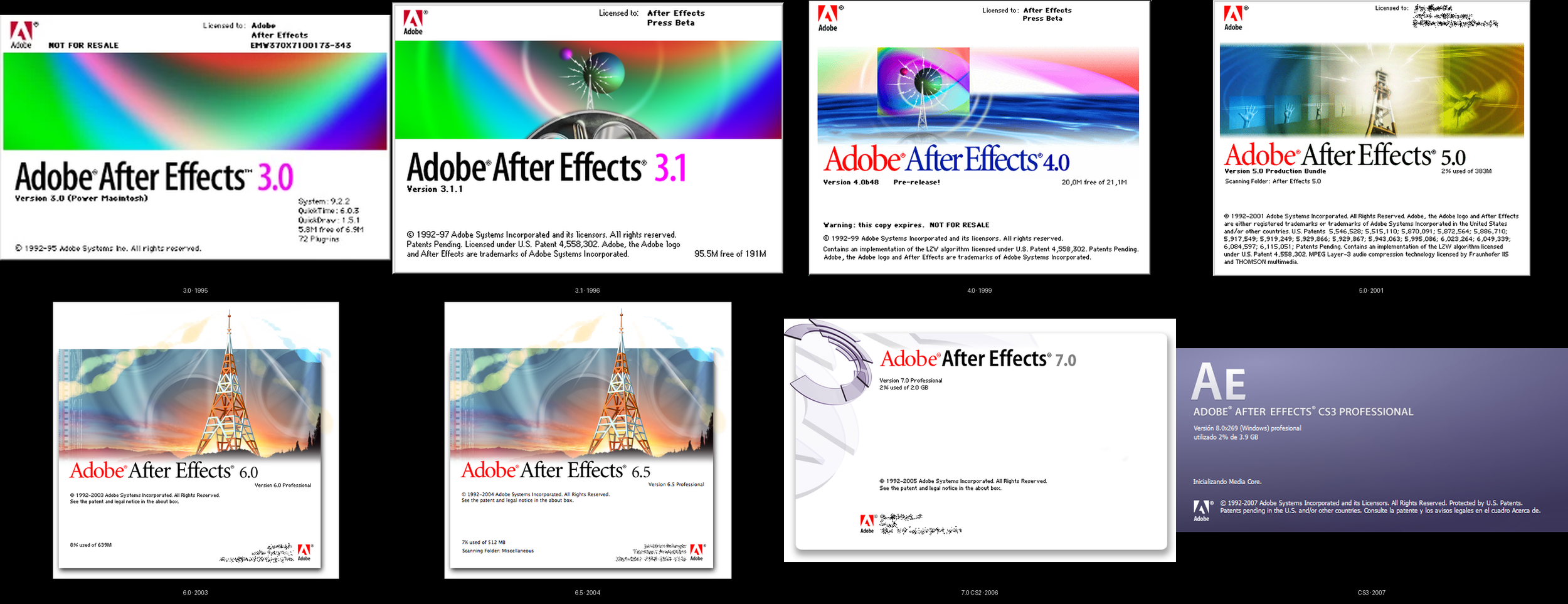
說好的 AE 永久版,怎麼改成訂閱了?
大學畢業時我有買過一套獨立的 AE 正版,台幣三萬多塊。還有人在用光碟片的時代,有盒裝、有序號,儀式感滿滿。
2013 年 Adobe 轉訂閱制,永久版正式停產。說好的「永久」的軟體,就永久說掰掰了。動態圈老司機大概都有差不多的回憶,也從此開啟了 Adobe 每一年都被嘴的訂閱制時代。
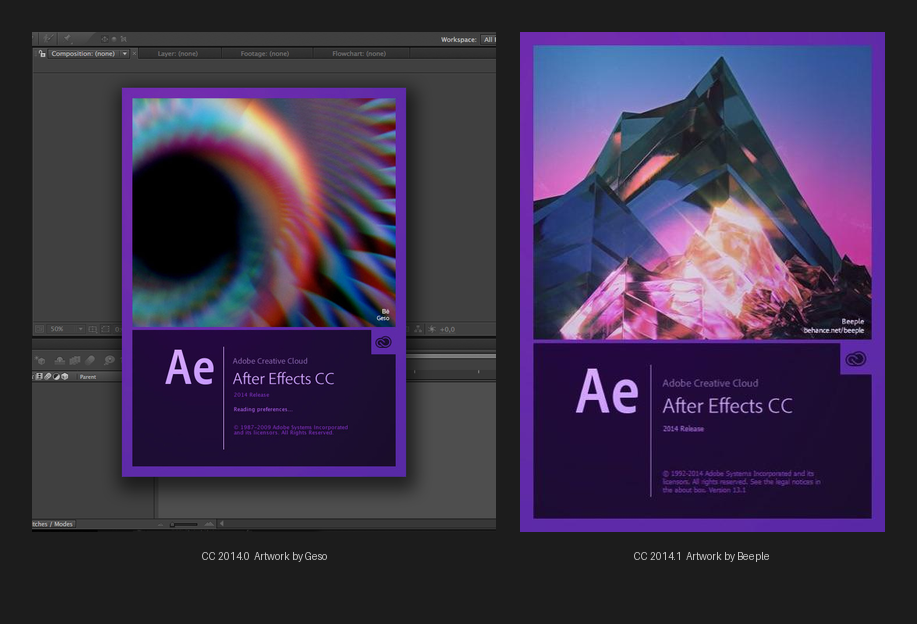
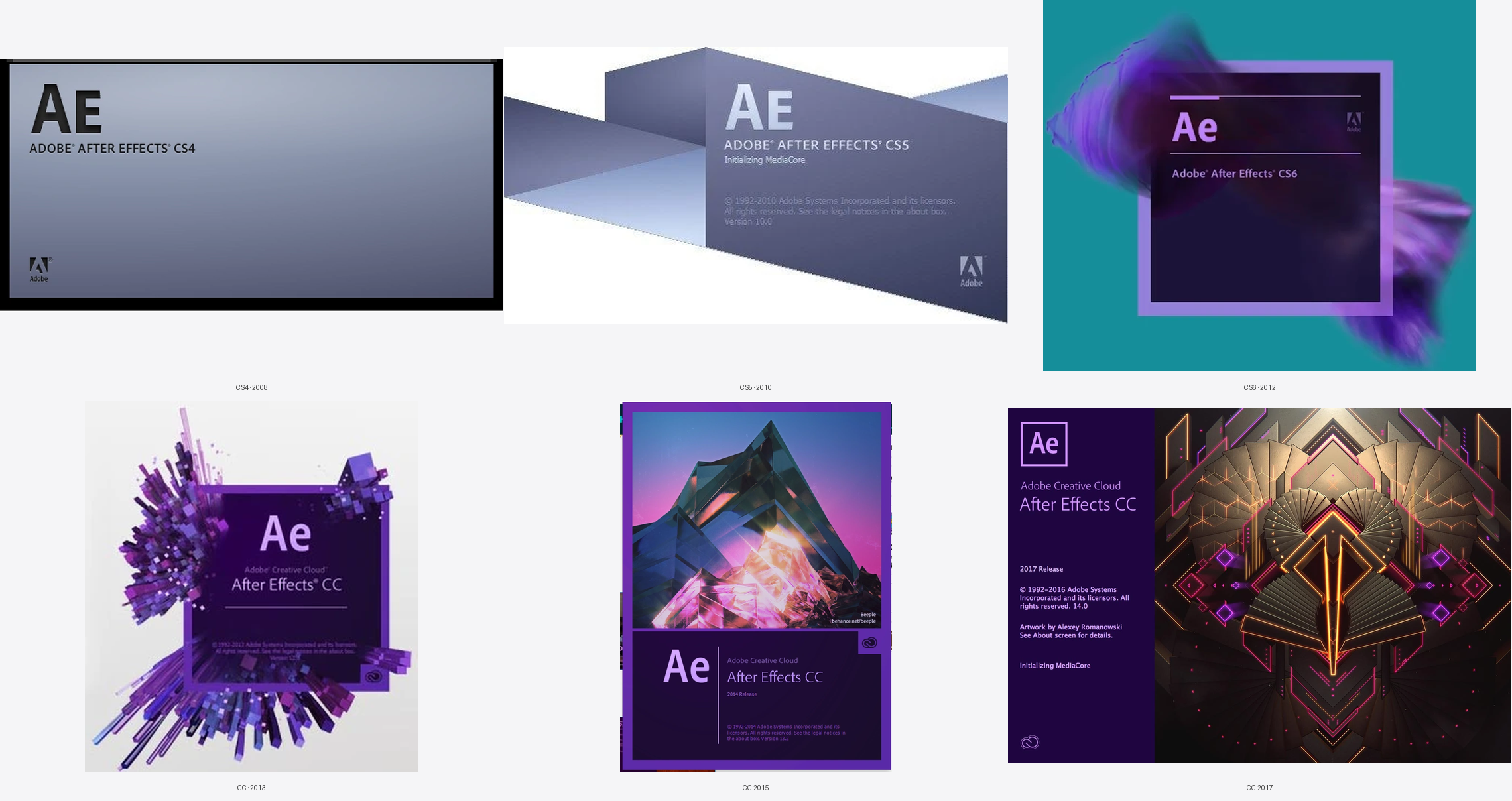
AI 進場,邊秀黑科技邊擠牙膏?
這幾年每次 AE 改版,圈內都會出現同一種聲音:Adobe 團隊是不是沒有動畫師?為什麼大家真正在意的功能,都沒有在更新?其實也是因為 AE 的系統架構已經延纴了 30 年,很多的功能和修改,其實沒有那麼容易去做,但也因為這樣,大家都瘋狂地幫 AE 開發外掛跟腳本,讓 AE 變成很難取代的超級拼裝車。
當然免不了的批評:AI 功能要算點數、新功能其實只是別家外掛收編進來、明明每次官方的 demo 都很厲害,但是一直都沒有看到實際更新到軟體裡,每次更新最多都是 bug fix,超擠牙膏,弄的大家心癢癢。
訂閱制又有點變相強迫升級。但平心而論,AE 在 motion graphics 還是很難取代,這個我在 2D 動畫工具怎麼選 那篇有完整展開不同動畫軟體的優勢。
AE 的下一步,可能是你用「講」的指揮它
這幾年又要結合 AI 的功能,這就很需要官方下去做。下一個 AE 或說軟體的高光時刻是?
我認為是 AE MCP(Model Context Protocol)。簡單說,就是讓你用自然語言去指揮 AE 做動畫,建圖層、設 keyframe,用講的來輔助動畫製作流程。
目前 Adobe 官方還沒正式加入類似功能,但我的想法是官方之後一定會做,我目前做的只是先提前體驗了一下未來流程。或許哪一天更新了,就應驗這篇文章的猜測。
從 1993 的到今天,AE 累積了三十多年的進化歷程。下一步它會變成什麼樣子,可能就在「它能不能聽懂你要做什麼,並且執行」這件事上,相當值得期待喔。
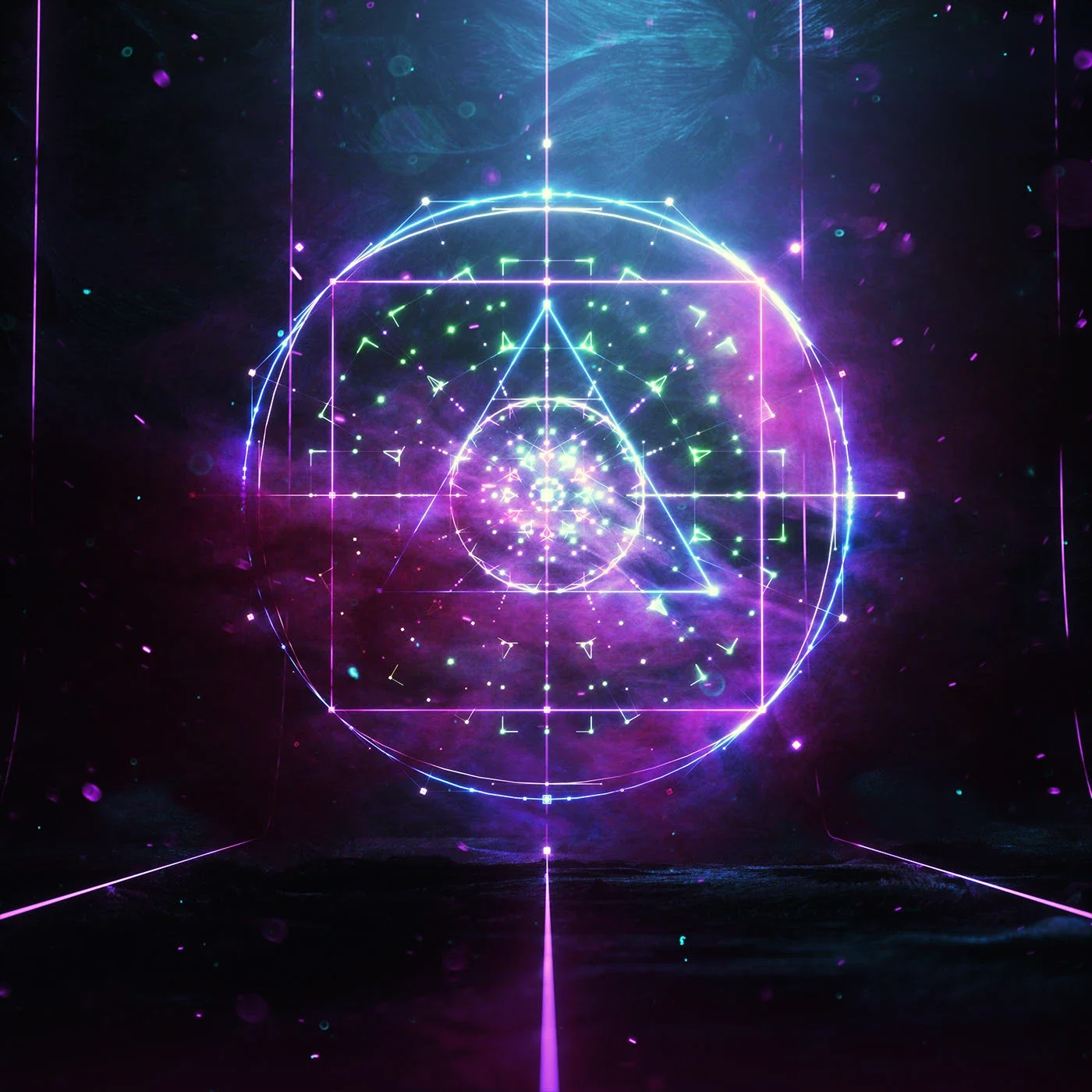
AE CC 2018,Artwork by Mitch Myers × jr.canest。這張是我自己最喜歡的一版 splash,幾何抽象、設計氣質直接把 AE 拉進當代 motion graphics 的視覺語言。順帶一提,Mitch Myers 是 Adobe 從 Behance 挖到的新人,這是他人生第一個 freelance 案子,跟 jr.canest 合作一炮而紅。© Adobe Systems.
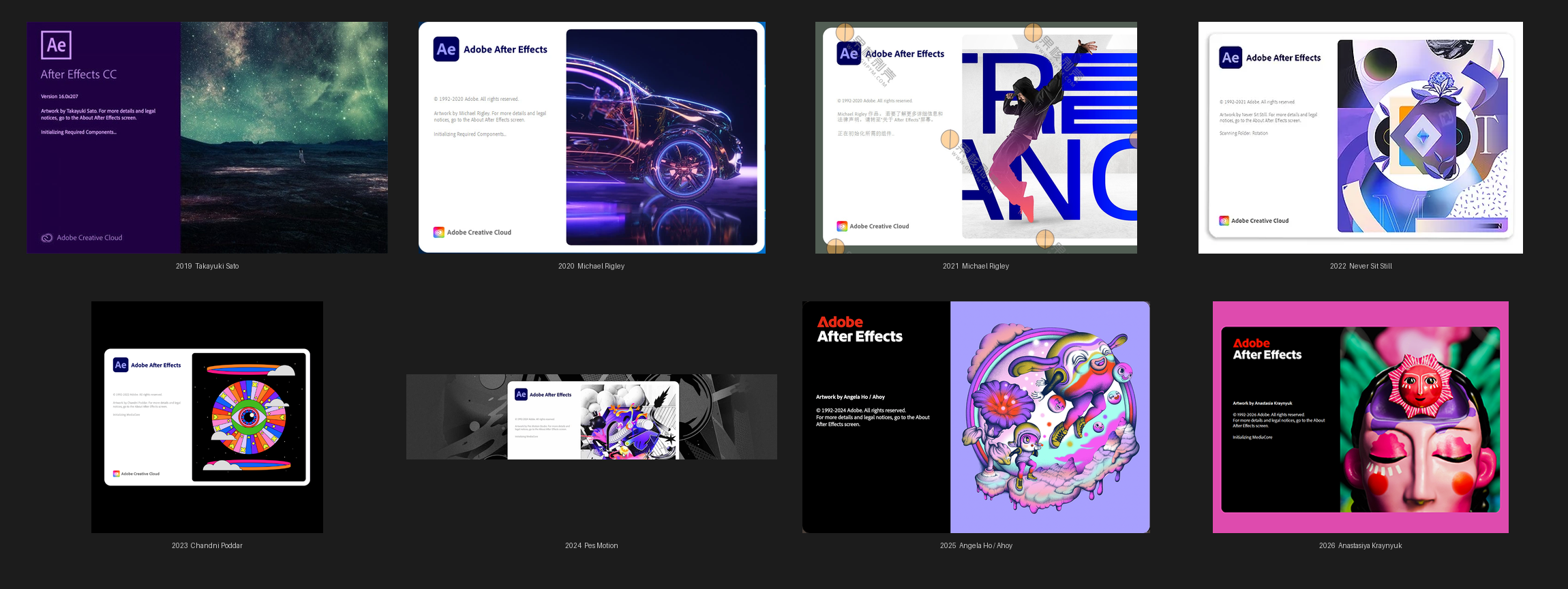

圖片來源
所有 splash screen 之著作權為 Adobe Systems Incorporated 及各年度委託藝術家所有,本文用於歷史紀錄與編輯性引用(editorial fair use)。非常推薦大家去逛逛,有些封面其實是有完整作品和動畫的喔:
CC 2014.0 · Geso → godisaglitch.com
CC 2014.1 · Beeple / Mike Winkelmann → 作者本人推特 2014-10
CC 2018 · Mitch Myers × jr.canest → Behance
CC 2019 · Takayuki Sato → otas.tv
CC 2020 · Michael Rigley(霓虹車)→ Behance
CC 2021 · Helena Baltazar(Street Dance 舞者)→ helenabaltazar.com
2022 · Never Sit Still → neversitstill.com
2023 · Chandni Poddar → chandni.work
2024 · Pes Motion Studio → Behance
2025 · Angela Ho / Ahoy → ahoyvisualart.com
2026 · Anastasiya Kraynyuk → Behance PROCESS
CoSA 早期介面 → Macintosh Repository
AE 圖示演變 → Wikimedia Commons
延伸閱讀
2D 動畫工具怎麼選?解析 AE、Cavalry、Autograph、Remotion、GSAP、Rive 各自的戰場:跟 AE 一起放在工具光譜裡比較,看它在產業的位置。
《超越技術的動態思維》(Motioner 二樓知學):我做了這麼多年 AE,這堂課就是把它濃縮起來。
Skill & Memory:AI 的眼睛與記憶
上一篇講完怎麼跟 AI 互相介紹自己,Obsidian × AI 已經長出大腦。這篇講眼睛跟記憶——Skill 是你寫給 AI 的教戰守則,Memory 是 AI 自己沉澱下來的經驗。兩個都存進 Obsidian vault 一起管理,AI 從「會回答」變成真的有大腦、有眼睛、有記憶替你做事。
Read MoreAdobe 收購 Topaz Labs:影像 AI 強化的下一步
Adobe 在 2026 年 6 月 25 日宣布收購 AI 影像公司 Topaz Labs。Photo AI、Video AI、Gigapixel 將整合進 Photoshop、Lightroom、Premiere,更關鍵的是本機 AI 引擎 NeuroStream。對動態設計師與剪輯師的工作流有什麼實質影響?
Read MoreAI 會取代動態設計師?Vibe Motion 血淋淋的直球對決
Vibe Motion 來了,iArt、Higgsfield 主打一句 prompt 生成 motion graphics。動態設計師十分鐘對決後分享:這類 AI 工具現在的位置、跟真實接案需求的距離、為什麼 AE MCP 更精準,以及市場會怎麼分流。
Read MoreFigma Motion 推出:UI 動態工作流程一大步
Figma 在 2026-06-24 推出 Motion beta,內建 timeline + keyframes,動態直接接 design system、Dev Mode 出 CSS/JSON/React。UI motion 交付從「向量匯入 AE 輸出 Lottie JSON」收斂成一條對話。但複雜動態、品牌、VFX 還是 AE 強,這篇講功能、講工作流對比、講為什麼 AE 還是動態設計師的本盤。
Read More